
- KontrollerPlanlagt vakt mot faktisk innsjekk og pause.
- KorrigerRett feil uten at sporet forsvinner.
- GodkjennÉn timeliste om gangen, når den stemmer.
- Videre til lønnGodkjente timer går til eksport under Lønn.
Planlagt vakt og faktisk innsjekk
Vaktplanen er planen: vaktene du legger og publiserer under Vaktplan. Det faktiske grunnlaget er innsjekkene de ansatte gjør i appen. Under Kontroll ser du planlagt vakt mot faktisk innsjekk, pauser og avvik per lokasjon og dag.
Fast ukentlig rutine
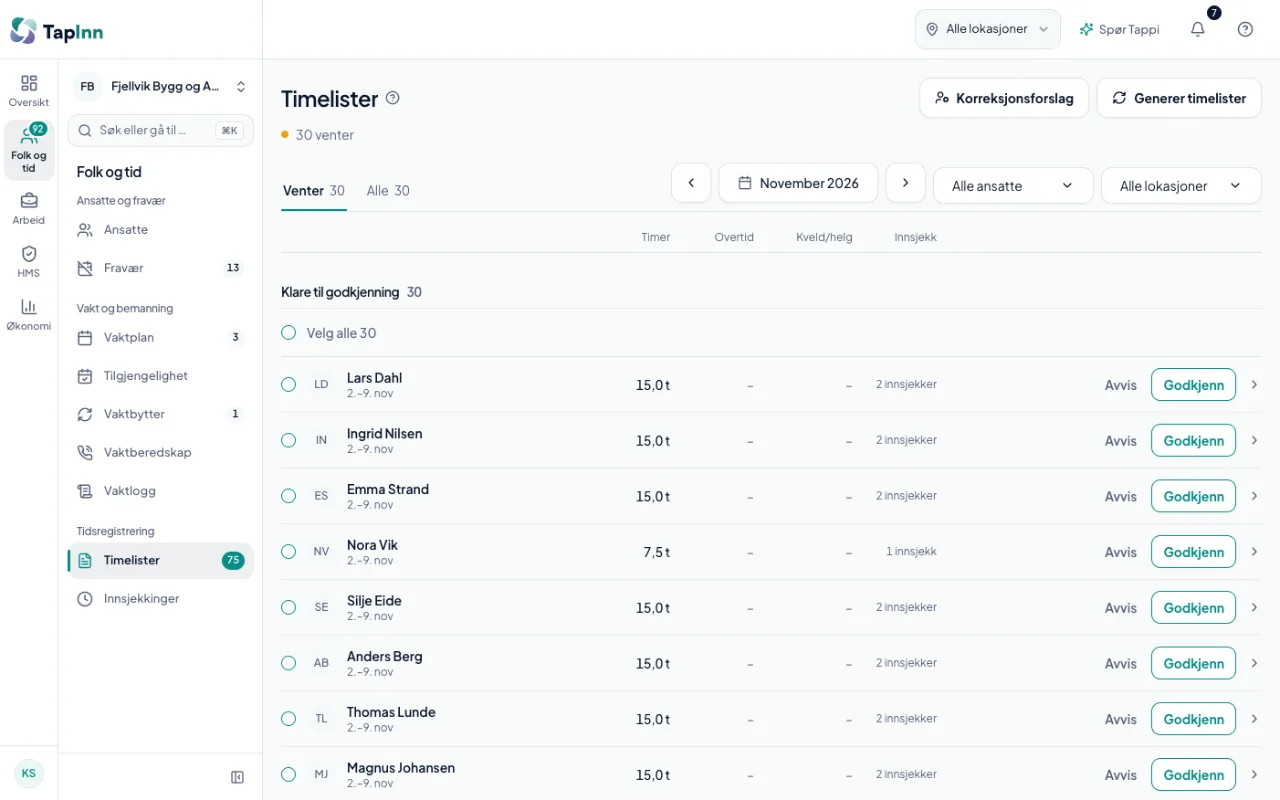
Timelistene følger lønnsperioden, som standard én måned. Kontroller hver uke: 1) lukk økter som fortsatt står åpne under Innsjekkinger, 2) åpne Timelister og fanen Venter, 3) gå gjennom øktene per ansatt og sjekk pauser og avvik, 4) behandle korreksjonsforslagene, og 5) godkjenn timelistene som stemmer.
Sjekk pausene
Pauser registreres sammen med økten i appen og lagres med varighet. Sjekk både varigheten og om pausen regnes som arbeidstid hos dere. Stemmer ikke registreringen, retter du den med et korreksjonsforslag eller et manuelt innslag.
Godkjenn en timeliste
Åpne timelisten fra fanen Venter, kontroller timene og trykk «Godkjenn timeliste». Stemmer den ikke, trykk «Avvis» og skriv hvorfor. Fanene Godkjent, Avvist, Eksportert og Alle viser resten. En timeliste med en åpen økt kan ikke godkjennes før økten er lukket.
Rett en feil
Ansatte sender korreksjonsforslag selv fra Historikk i appen. Du finner dem under Korreksjonsforslag og godkjenner eller avviser hvert forslag. Skal du legge inn en manglende økt selv, åpne timelisten og bruk «Legg til manuelt innslag», og trykk «Lagre innslag». Hver endring logges med hvem som gjorde hva, og hvorfor.
En økt står fortsatt åpen
Er en ansatt fortsatt sjekket inn etter vakten, åpner du økten under Innsjekkinger og trykker «Lukk økten» før du retter timelisten.
Gjenåpne eller annullere
Må du endre noe etter godkjenning, bruk «Gjenåpne periode» og godkjenn på nytt når endringene er på plass. «Annuller timeliste» fjerner en timeliste som ikke skal brukes. Er perioden allerede eksportert til lønn, avklar endringen med den som kjører lønn.
Videre til lønn
Når timelistene for perioden er godkjent, lukker du perioden under Lønn med «Lukk (klar for lønn)» og lager eksporten der. Se guiden om lønn og eksport.
EKSEMPEL – én månedsperiode (fiktive data)
- Mari Nordmann, servitør, har tre vakter i Vaktplan i oktober, alle planlagt 16:00–22:00.
- Tirsdag 6. oktober sjekker hun inn 16:02 og ut 22:07. Fra inn til ut er det 6 t 5 min, og med 30 minutter pause – som i eksemplet er antatt å være ikke-arbeidstid – blir faktiske timer 5 t 35 min.
- Onsdag 7. oktober sjekker hun inn 15:58, men glemmer å sjekke ut, så økten står åpen under Innsjekkinger.
- Torsdag 8. oktober sender hun et korreksjonsforslag på onsdagsøkten med slutttid 21:30.
- Lederen lukker den åpne økten og godkjenner korreksjonsforslaget.
- Når måneden er slutt og timene stemmer, trykker lederen «Godkjenn timeliste» og lukker perioden under Lønn.
Hvis det ikke går
Se feilsøkingsguiden først. Står du fortsatt fast, skriv til oss og fortell hva du prøvde og hva som skjedde.
Kilder og ansvar
- Sist oppdatert
- Forfatter
- Codex
- Kilder
- Forbehold
- TapInn vurderer ikke selv om en pause regnes som arbeidstid. Arbeidsgiver er ansvarlig for at registreringen og bemanningen er riktig. Kildene er Arbeidstilsynets egne sider; teksten er en kort oppsummering og ikke juridisk rådgivning.
- Eksporten er filer du laster ned og bruker i lønnssystemet. Lønnsgrunnlaget kan avvike fra de faktiske timene. TapInn kjører ikke lønn for dere.