
- ArbeidsoppsettVelg om dere bruker tidsregistrering, vaktplan og fravær.
- ArbeidsstedAdresse og GPS-radius for innsjekk.
- AnsatteLegg dem inn én og én eller importer en CSV.
- Første vaktplanPubliser uken så de ansatte ser vaktene.
Velg hva dere skal bruke
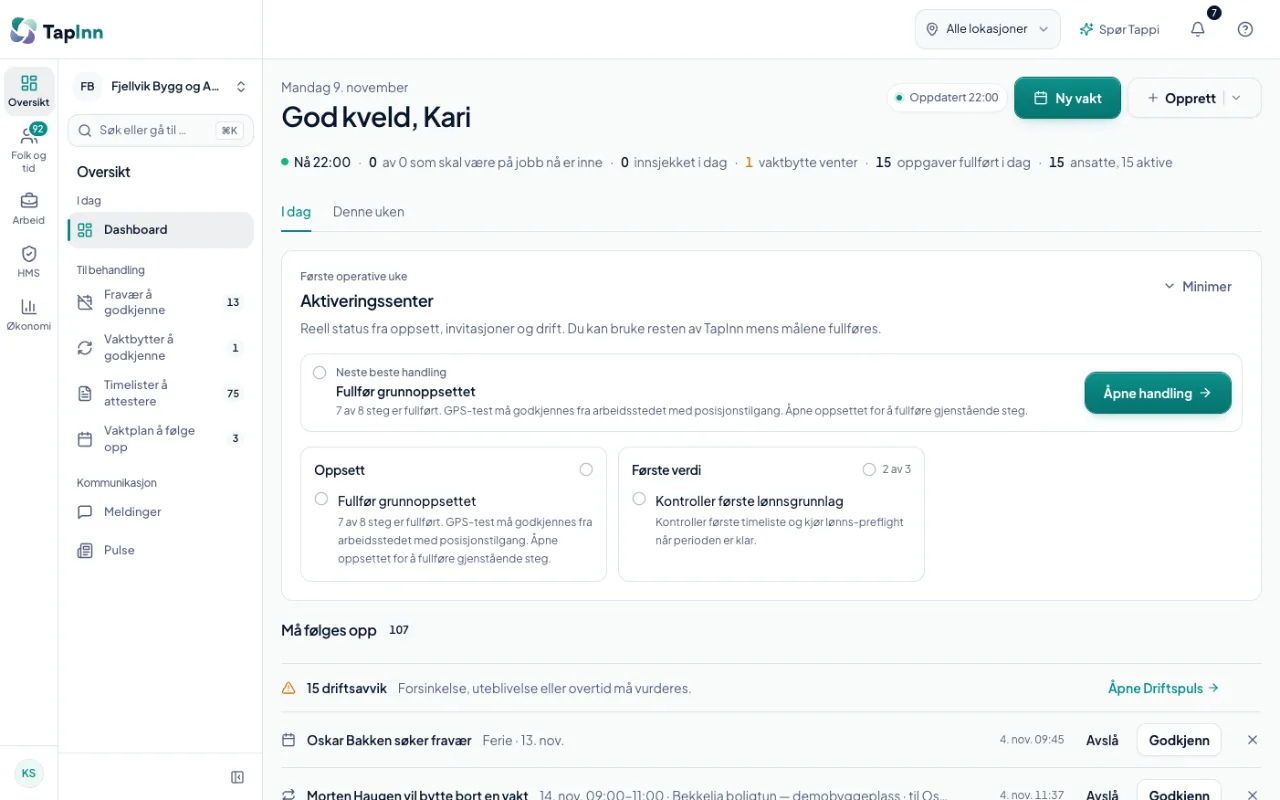
Logg inn i lederportalen og gå til Innstillinger → Arbeidsoppsett. Slå på modulene dere trenger: «Tidsregistrering», «Vaktplan og arbeidsplan» og «Fravær og ferie». Endringene trer i kraft når du lagrer, og menyen i portalen og appen viser bare det som er slått på.
Opprett arbeidsstedet
Gå til Lokasjoner og trykk «Ny lokasjon». Fyll inn navn og adresse, og velg GPS-radius (standard 150 meter). Velg om GPS skal kreves ved innsjekk, og om ansatte skal kunne sjekke inn manuelt hvis GPS ikke virker. Test sjekken før første vakt – se guiden om lokasjoner.
Legg inn de ansatte
Gå til Ansatte. Legg til én og én, eller trykk «Importer CSV» for å legge inn mange samtidig: last ned malen, fyll inn fornavn, etternavn og e-post, og last den opp igjen. Hver ansatt får rollen «Ansatt» med mindre du velger «Administrator».
Legg og publiser første uke
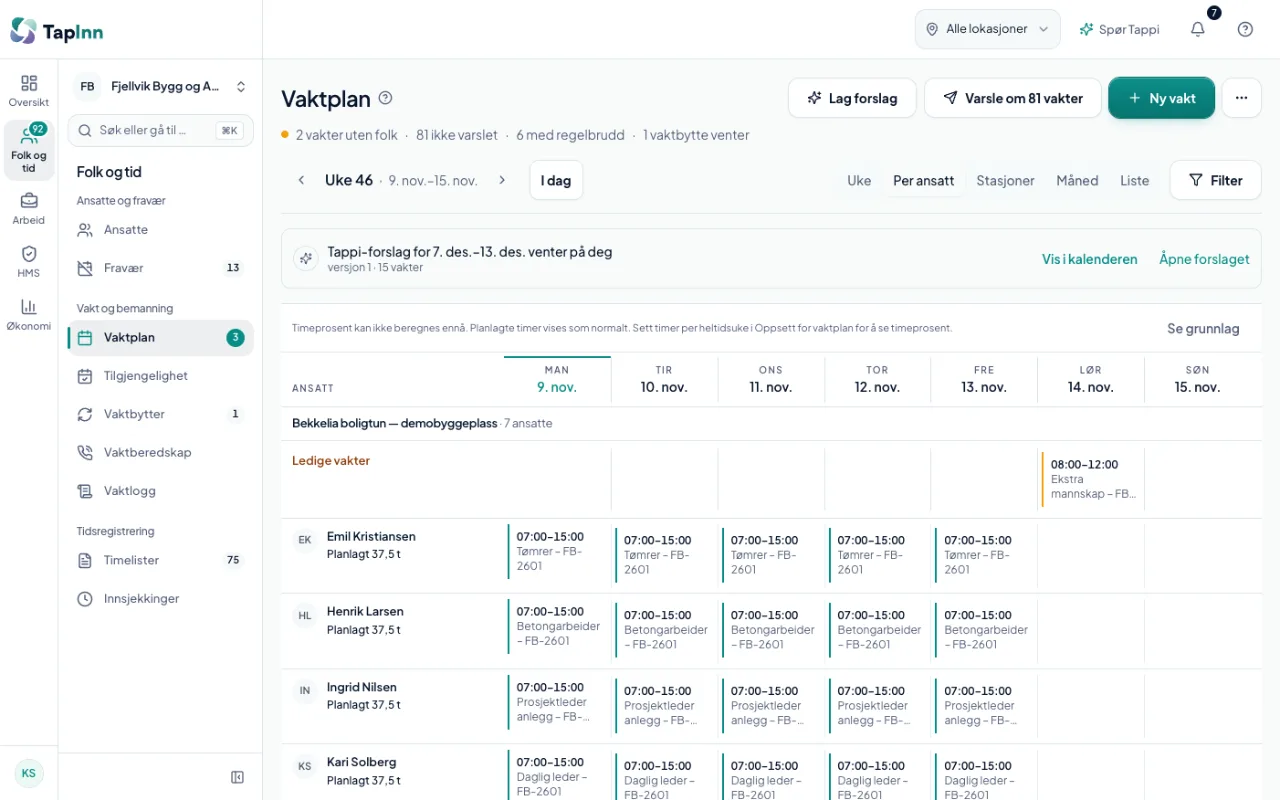
Gå til Vaktplan, legg vaktene for uken og trykk «Publiser uke» når den er klar. Velg «Publiser og varsle» hvis de ansatte skal få beskjed med en gang. Har dere en fast uke, kan du lagre den og bruke den igjen med «Bruk ukemal».
Be de ansatte logge inn
De ansatte henter TapInn-appen i App Store eller Google Play, eller bruker appen i nettleseren. De logger inn med e-postadressen du registrerte. Send dem gjerne guiden om første innsjekk. Send invitasjon fra Ansatte og be dem følge lenken for å aktivere tilgangen med e-postadressen du registrerte.
Neste steg
Når den første uken er i gang, se gjennom timelistene under Timelister, og sett opp lønnsperioden og eksportprofilen under Lønn før første lønnskjøring.
Hvis det ikke går
Se feilsøkingsguiden først. Står du fortsatt fast, skriv til oss og fortell hva du prøvde og hva som skjedde.